– 스마트폰을 사용하다 보면 텍스트나 링크를 복사한 후 다른 곳에 붙여넣거나 전달해야 하는 경우가 많습니다. – 이를 위한 유용한 도구는 클립보드입니다. – 캡쳐한 이미지나 문장을 복사하세요. 메시지나 카카오톡 등 다양한 앱에 저장하고 불러와서 붙여넣을 수 있는 기능이라고 생각하시면 됩니다. *자주 사용하는 물건은 고정해 두는 것이 좋습니다. – 사용법을 알아봅시다. 갤럭시 클립보드 보는 방법
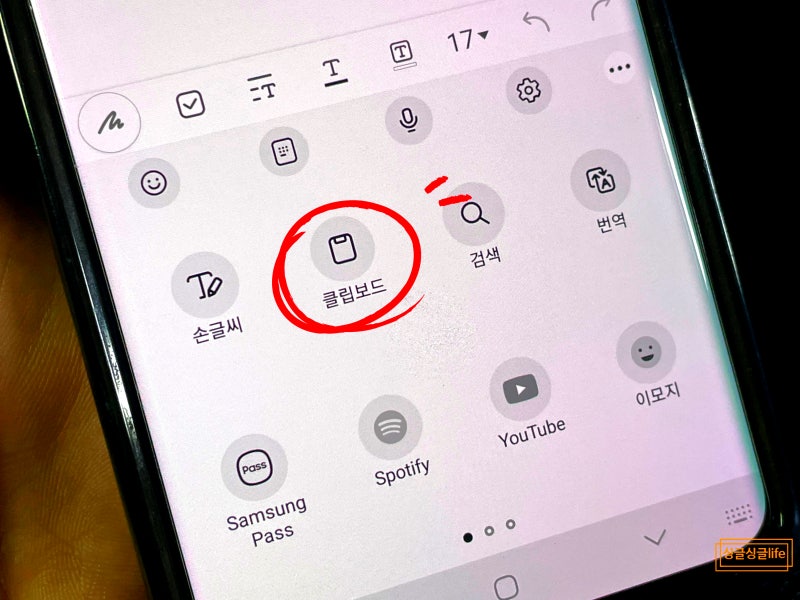
– 업데이트 후 입력창에서 커서를 길게 눌러도 클립보드가 사라지고 실행되지 않는 경우, 대체적으로 사용할 수 있는 방법들입니다.
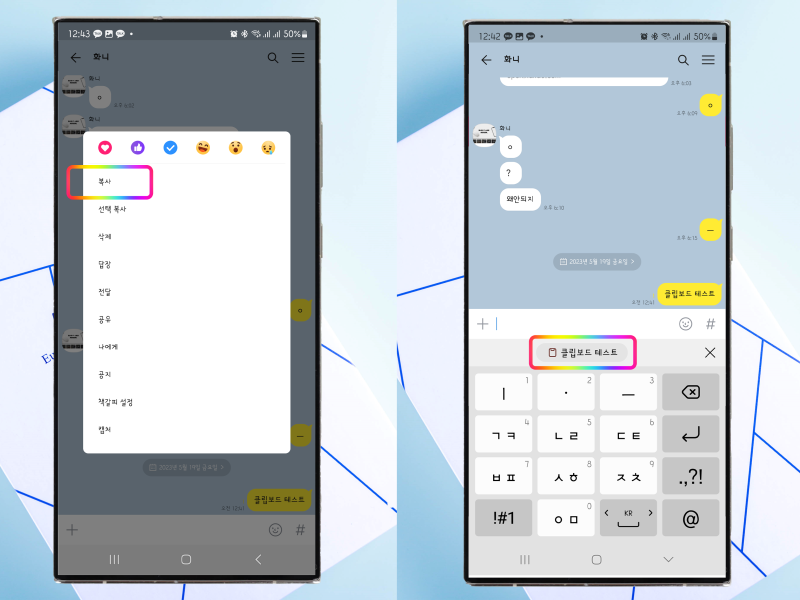
1. 툴바를 켜세요

1. 스마트폰의 ‘설정’으로 이동하여 아래로 스크롤하여 ‘일반’을 찾습니다.

2. 가운데 ‘삼성 키보드 설정’을 터치하세요. 3. 화면 하단을 보면 스타일 및 레이아웃 탭에서 ‘키보드 툴바’를 활성화할 수 있습니다. 4. 입력창을 눌러 키보드를 불러오면, 맨 윗줄에 집게줄 모양의 아이콘이 생성됩니다. 클릭하면 갤럭시 클립보드가 로드됩니다. – 툴바를 활성화한 후에도 아이콘을 찾을 수 없는 경우, 우측 ‘더보기(점 3개)’를 클릭하여 확인하실 수 있습니다. 영상에서처럼 원하는 위치로 끌어서 놓을 수 있습니다. 광고 이후 계속됩니다. 다음 주제 작성자 취소 갤럭시 클립보드 보는 방법 좋아요 23개 재생 좋아요 1개 공유 0:00:00 재생 음소거 00:00 00:20 실시간 설정 전체 화면 해상도 자동 270p 자막 비활성화 재생 속도 1.0x (기본) 해상도 자동 ( 270p ) 270p 144p 자막 설정 비활성화 옵션 글꼴 크기 배경색 재생 속도 0.5x 1.0x (기본값) 1.5x 2.0x 알 수 없는 오류가 발생했습니다. 도움말이 음소거되었습니다. 도움말 라이센스 이 영상은 고화질로 재생할 수 있습니다. 설정에서 해상도를 변경해보세요. 자세히 알아보기 0:00:00 갤럭시 클립보드를 보는 방법 – 이것은 삼성이 Easy Solutions에서 제시하는 대안입니다. 다만, 툴바를 사용하지 않는 분들이 많기 때문에 불만이 있을 수밖에 없습니다… – 그럴 경우에는 아래 소개된 나머지 방법들을 이용하시면 됩니다. 2. 엣지 패널 사용 – 자주 사용하는 애플리케이션이나 기능을 빠르게 실행할 수 있도록 도와주는 설정이라고 생각하시면 됩니다. *안드로이드 11 이전에는 이 기능을 엣지스크린이라고도 불렀습니다. 1. ‘설정’을 연 다음 ‘디스플레이’를 찾아 터치합니다. 2. 스크롤을 아래로 내리시면 ‘Edge Panel’ 항목이 있습니다. 먼저 오른쪽 버튼을 눌러 활성화한 후 터치해 메뉴로 들어갑니다. 3. 아래 ‘패널’에서 ‘클립보드’를 선택하여 추가하거나 변경할 수 있습니다. 여러 개를 사용할 수 있습니다.4. 설정을 완료하고 돌아오시면 화면 오른쪽에 기존에는 없던 투명한 바(손잡이)가 생긴 것을 보실 수 있습니다. 이 부분을 안쪽으로 드래그하여 실행할 수 있습니다. 설정에서 색상, 투명도, 크기 등을 조정할 수 있습니다. – 이제 필요할 때마다 핸들을 밀어서 열고, 복사하고 싶은 콘텐츠를 찾아서 붙여넣기만 하면 됩니다. 3. 키 변경 – 툴바나 엣지 패널을 사용하고 싶지 않을 때 사용하는 마지막 방법입니다. – 의외로 이 사실을 모르는 사람이 많은 것 같다. QWERTY든 천지인이든 상관없습니다. – QWERTY 기반으로 스페이스바 옆 버튼을 길게 누르면 파일 모양의 아이콘을 찾을 수 있습니다. 저는 이모티콘이지만, 사용자에 따라 다르게 표시될 수 있습니다. – 다시 키보드로 돌아가면 해당 부분이 변경된 것을 확인할 수 있습니다. 다시 누르면 다른 것으로 변경할 수 있습니다. – 갤럭시 클립보드를 보는 방법은 3가지가 있습니다. *저장 가능한 파일 수는 OS 및 One UI 버전에 따라 다릅니다. – 콘텐츠를 길게 선택한 후 휴지통 아이콘을 클릭해도 콘텐츠를 삭제할 수 있으니 참고하세요. – 오늘 이 포스팅이 도움이 되었기를 바랍니다. 고마워요, 아이테인.